磁盘又满了?
一键腾出几十 GB
清理缓存、日志、废纸篓和开发者垃圾,找出藏起来的大文件,看清空间都被谁占了。
macOS 14 及以上 · Apple 芯片与 Intel 通用 · 已经过 Apple 公证
三个功能,解决磁盘不够用
打开就自动扫描,几秒钟告诉你能清出多少空间。
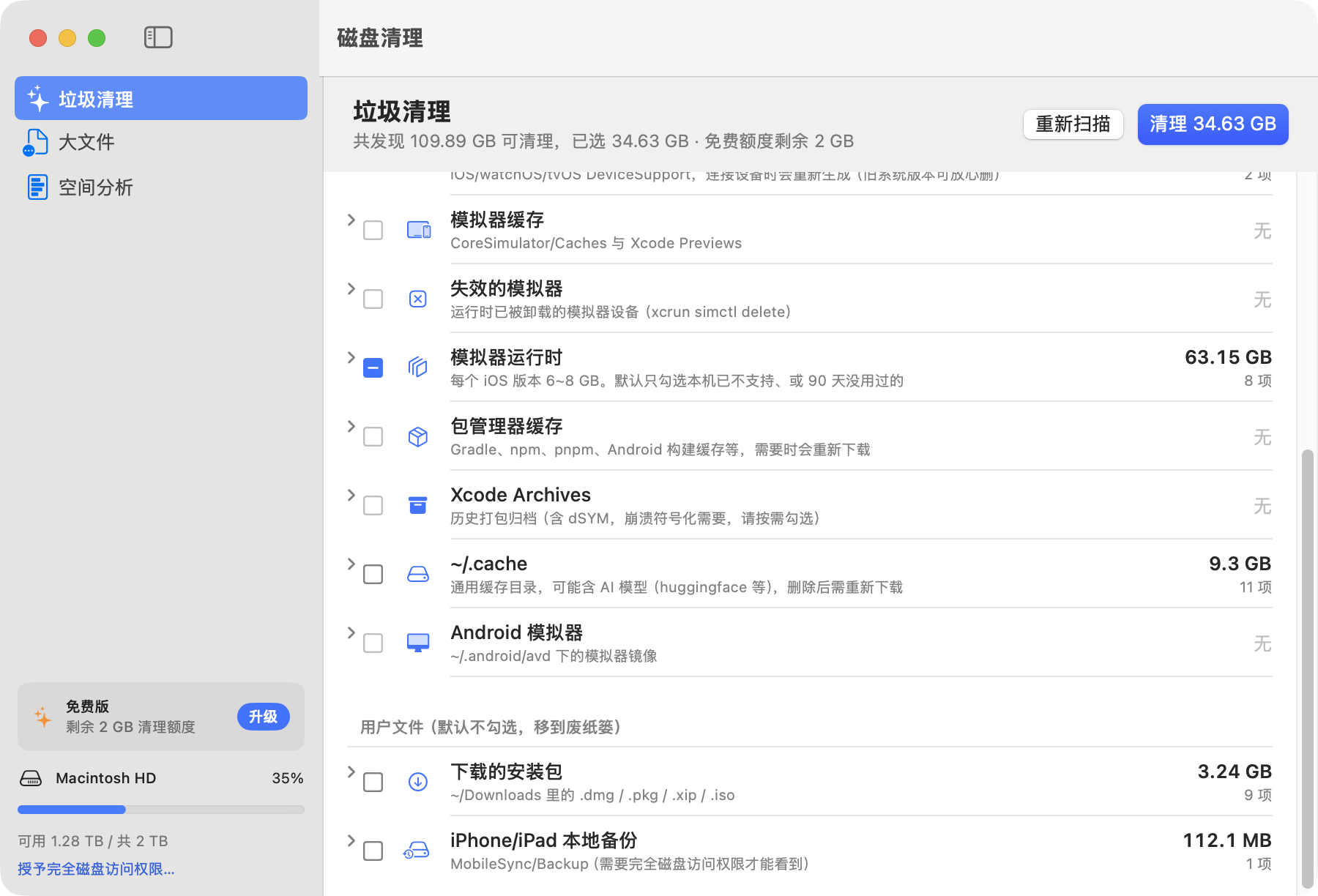
垃圾清理
应用缓存、日志、崩溃报告、废纸篓、下载的安装包,分门别类,逐项勾选。
大文件
按大小列出你主目录里的大文件,一眼找到被遗忘的视频、安装包和虚拟机镜像。
空间分析
每个文件夹占多大,用条形图一层层点进去看,空间去哪了一目了然。
为开发者准备的清理
做 iOS、Android 开发的 Mac,往往有上百 GB 是可以安全删除的构建产物。
Xcode DerivedData
编译中间产物,下次编译自动重建。
模拟器运行时
每个 iOS 版本 6–8 GB。默认只勾选本机已不支持、或 90 天没用过的。
设备支持文件
旧系统版本的调试符号,默认保留最近用过的两个。
失效的模拟器
运行时已被卸载、已经打不开的模拟器设备。
包管理器缓存
Gradle、npm、pnpm 等的下载缓存,需要时会自动重新下载。
不会碰的东西
CocoaPods Specs 源、Maven 本地仓库、Git 仓库内部文件,这些不是缓存,我们不扫描、不删除。
安全,是第一位的
用户文件进废纸篓
大文件、安装包、归档只会移到废纸篓,后悔了随时能拿回来。
关键目录受保护
~/Library、文稿、桌面、钥匙串、.ssh 等目录本身永远不会被删除。
清理前会提醒
Xcode、浏览器还开着时,会提醒你先退出,避免删到正在用的文件。
完全本地
扫描结果不上传、不统计,应用不收集任何个人数据。
常见问题
清理会不会删掉重要文件?
缓存、日志这类可以再生的内容会直接删除,应用需要时会自动重建;大文件、安装包、Xcode 归档等用户文件只会移到废纸篓。每次清理前都会列出将要处理的项目和大小,确认后才执行。
为什么要“完全磁盘访问权限”?
废纸篓、iPhone 备份等目录受 macOS 保护,不授权就看不到它们的大小。授权与否不影响其他功能。设置方法见 帮助。
为什么不在 Mac App Store 上架?
App Store 要求应用运行在沙盒里,沙盒中的应用无法清理其他应用的缓存和开发者目录。所以我们选择官网分发,应用经过 Apple 公证,可以放心安装。
能装在几台 Mac 上?
完整版具体授权规则会在开放购买时公布。
支持哪些系统?
macOS 14 Sonoma 及以上,Apple 芯片和 Intel Mac 都支持。